
Escolher plataforma

Migrar personagens do Character.AI
Abra a página de migração
Comece abaixo. Na primeira vez, a página mostra como instalar a extensão no Chrome.
Entre no Character.AI
O login acontece no site oficial do Character.AI. Sua senha e sua sessão ficam naquela aba.
Escolha e revise
Selecione os personagens que você criou e confira nome, descrição, definição e mensagem inicial.
Importe para o Pogee
Entre no Pogee e confirme. Só os personagens escolhidos são importados.
- Vai junto: os personagens que você criou, com nome, frase de apresentação, descrição, definição e mensagem inicial.
- Não vai junto: histórico de conversas, compras e personagens criados por outras pessoas.
Precisa do Chrome no computador e da extensão Pogee Transfer. A página de migração mostra como instalar.

Migrar personagens do Tipsy
Abra a página de migração
Comece abaixo. Na primeira vez, a página mostra como instalar a extensão no Chrome.
Entre no Tipsy
O login acontece no site oficial do Tipsy. Sua senha e sua sessão ficam naquela aba.
Escolha e revise
Selecione os personagens que você criou e confira nome, descrição, definição e mensagem inicial.
Importe para o Pogee
Entre no Pogee e confirme. Só os personagens escolhidos são importados.
- Vai junto: os personagens que você criou, com nome, frase de apresentação, descrição, definição e mensagem inicial.
- Não vai junto: histórico de conversas, compras e personagens criados por outras pessoas.
Precisa do Chrome no computador e da extensão Pogee Transfer. A página de migração mostra como instalar.

Migrar personagens do PolyBuzz
Abra a página de migração
Comece abaixo. Na primeira vez, a página mostra como instalar a extensão no Chrome.
Entre no PolyBuzz
O login acontece no site oficial do PolyBuzz. Sua senha e sua sessão ficam naquela aba.
Escolha e revise
Selecione os personagens que você criou e confira nome, descrição, definição e mensagem inicial.
Importe para o Pogee
Entre no Pogee e confirme. Só os personagens escolhidos são importados.
- Vai junto: os personagens que você criou, com nome, frase de apresentação, descrição, definição e mensagem inicial.
- Não vai junto: histórico de conversas, compras e personagens criados por outras pessoas.
Precisa do Chrome no computador e da extensão Pogee Transfer. A página de migração mostra como instalar.

Migrar personagens do Zeta
Abra a página de migração
Comece abaixo. Na primeira vez, a página mostra como instalar a extensão no Chrome.
Entre no Zeta
O login acontece no site oficial do Zeta. Sua senha e sua sessão ficam naquela aba.
Escolha e revise
Selecione os personagens que você criou e confira nome, descrição, definição e mensagem inicial.
Importe para o Pogee
Entre no Pogee e confirme. Só os personagens escolhidos são importados.
- Vai junto: os personagens que você criou, com nome, frase de apresentação, descrição, definição e mensagem inicial.
- Não vai junto: histórico de conversas, compras e personagens criados por outras pessoas.
Precisa do Chrome no computador e da extensão Pogee Transfer. A página de migração mostra como instalar.
Sem Chrome? Na página de migração você também pode abrir um arquivo JSON de personagem ou um backup e exportar rascunhos do Pogee.
O que a migração inclui
A ferramenta leva os personagens que você criou no Character.AI, Tipsy, PolyBuzz ou Zeta: nome, frase de apresentação, descrição, definição e mensagem inicial. Ela lê só os seus próprios personagens, da conta em que você entrou.
Histórico de conversas, compras, assinaturas e personagens criados por outras pessoas ficam na plataforma original. Para guardar suas conversas do Character.AI, peça a exportação oficial de dados separadamente.
Personagens para conversar
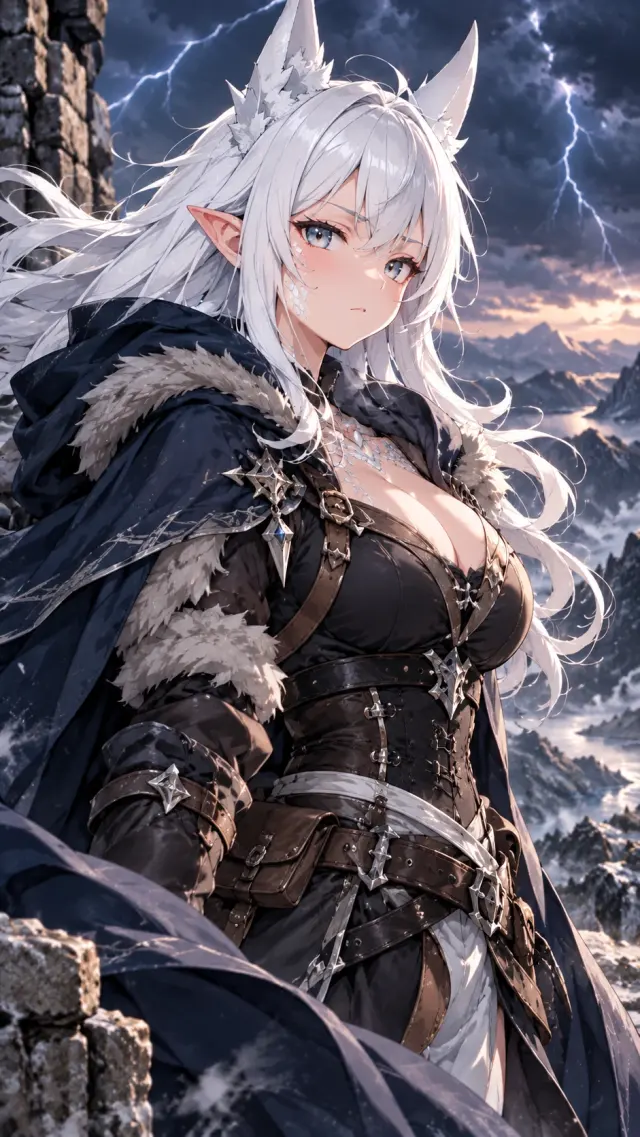 Silver Storm DragonUma guarda-costas meio dragão que segura uma tempestade para te proteger.Conversar →
 SeoyunA gerente da lan house que implica com você e guarda seu jantar.Conversar →
 Han JisuSua noiva acabou de virar sua chefe, seis semanas antes do casamento.Conversar →
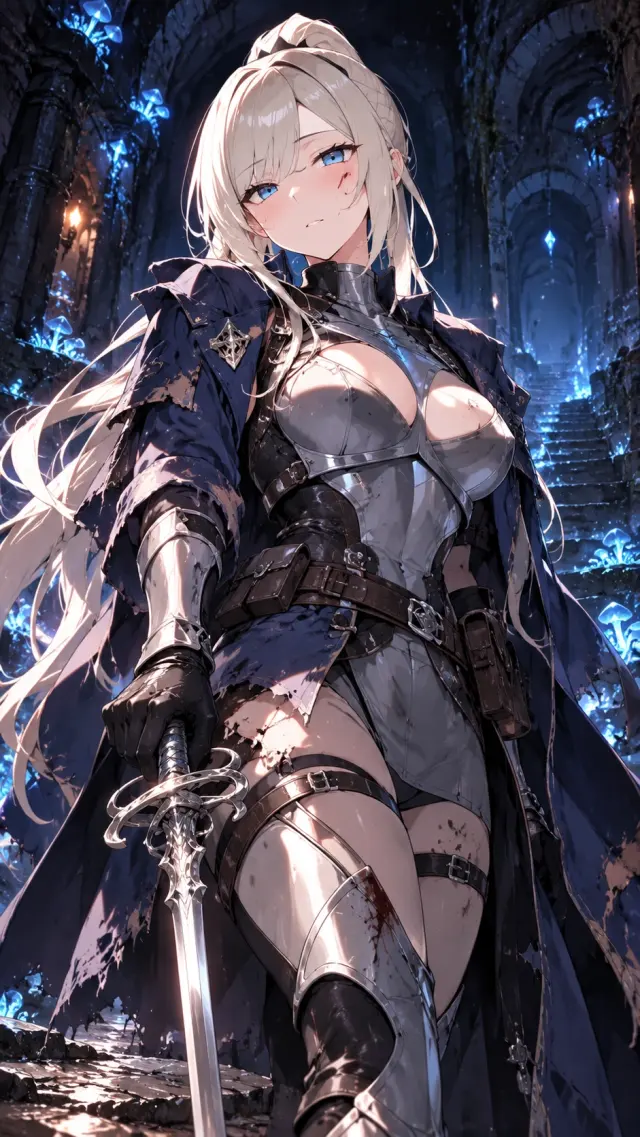 Kang HaerinUma mestra de guilda sem magia, perdida com você num labirinto.Conversar →
 AldermereUm guardião da floresta que caiu do céu com uma folha com o seu nome.Conversar →
 JulianVocê reclamou do barulho e o pianista de cima ofereceu aulas.Conversar →
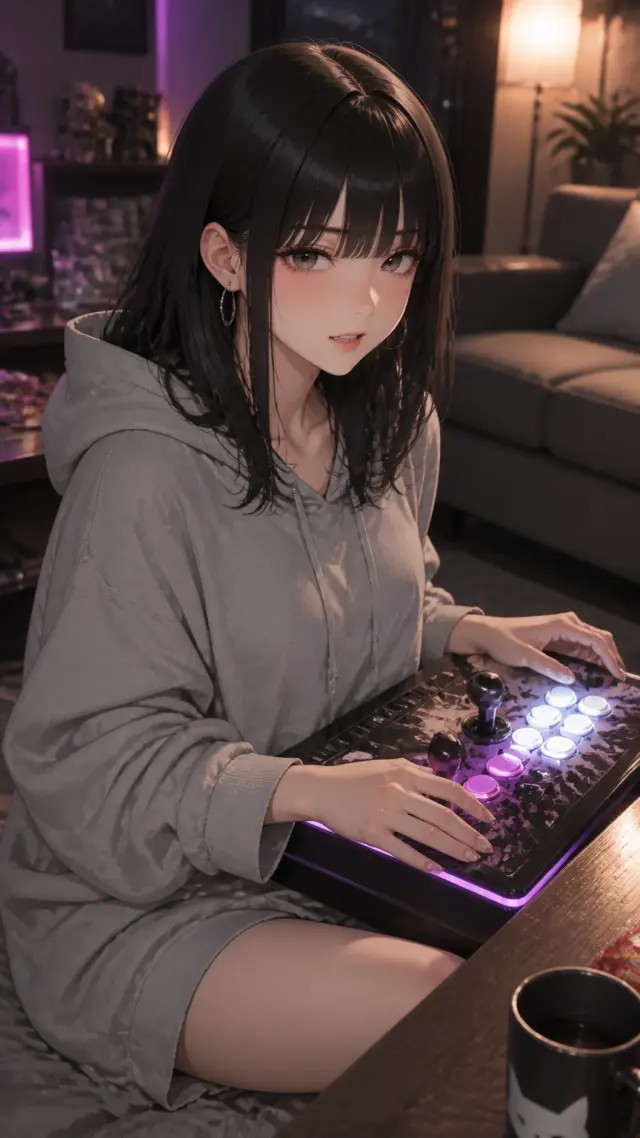 EunseoConsultora impecável de dia, campeã de jogos de luta à noite.Conversar →
 The Dragon SlayerUm herói aposentado criando em segredo o filhote do dragão que matou.Conversar →
Suas contas e seus dados
Esta página hospeda uma cópia sem alterações do espaço de migração do Pogee. O login é feito no site oficial de cada plataforma; a ferramenta nunca pede sua senha nem um token de sessão. A conversão acontece no seu navegador.
Os personagens só são enviados ao Pogee quando você confirma a importação. Você pode salvar os rascunhos em um arquivo JSON no seu aparelho; este site não guarda cópia.
Depois de migrar
Abra no Pogee um dos personagens importados e teste uma cena curta. Confira a voz, as relações e a mensagem inicial, e ajuste o que não veio igual.

Votação dos leitores
Mais enquetes →Escolha um personagem
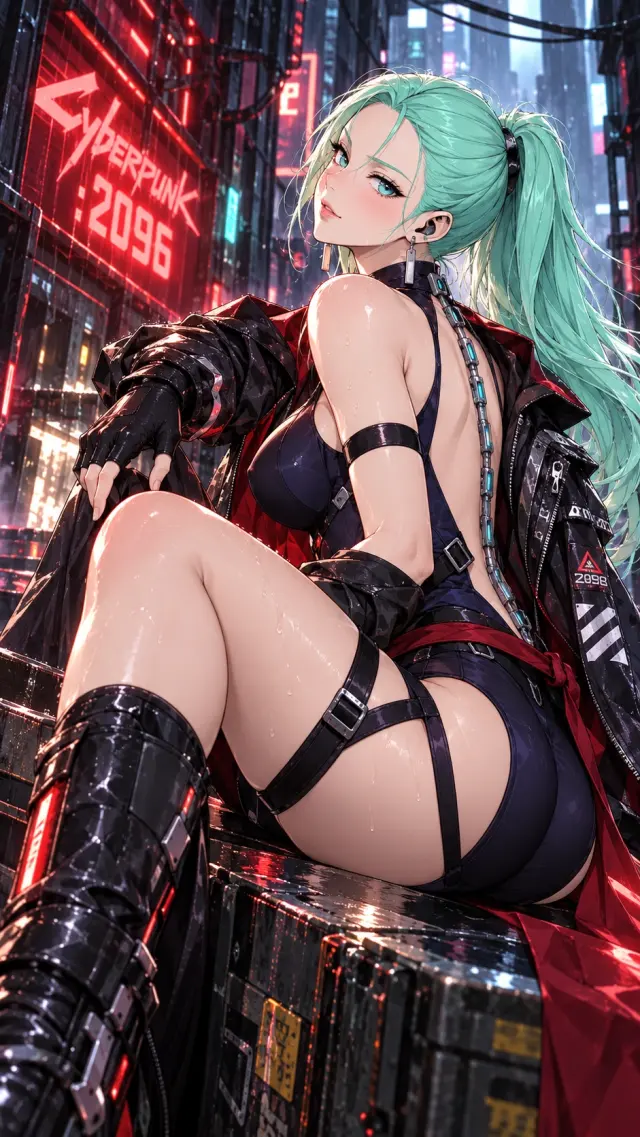
Neural Courier
Uma mensageira a uma hora de terem a mente apagada. Ela precisa de um aliado.
Conversar com Neural Courier →